Tampilkan postingan dengan label belajar. Tampilkan semua postingan

Kamis, 09 Januari 2014

CARA MUDAH MENGINSTAL DUAL BOOT MODE UBUNTU VERSI 10.04 DAN WINDOWS 7


Ubuntu - Untuk mengenal dan mempelajari Linux adalah suatu hal yang mudah, hanya memerlukan keinginan kuat dan sedikit keberanian saja. Bagi pengguna Windows hal yang ditakuti saat ingin berganti ke Linux adalah resiko kehilangan data dan file-file penting, sehingga banyak yang beranggapan untuk belajar Linux diperlukan sebuah PC baru untuk menginstalnya.

Menginstal dan menjalankan Linux tidak dibutuhkan sebuah PC baru. Berikut ini akan kami sampaikan cara menginstal Ubuntu Linux dan Windows 7 dalam satu PC. Ini adalah cara aman sehingga diharapkan instalasi Ubuntu yang akan dilakukan tidak sedikitpun mengubah harddisk yang telah berisi Windows.

Kami mengasumsikan anda memiliki sebuah PC dengan harddisk yang telah terinstal Windows didalamnya. Anda cukup menambahkan sebuah harddisk baru sebagai tempat menginsatl Ubuntu. Harap perhatikan ini, silahkan letakkan harddisk yang baru ditambahkan sebagai harddisk utama (primary) dan ubah harddisk yang telah berisi Windows sebagai harddisk kedua (secondary) jika anda menggunakan harddisk ATA, mengapa demikian?... ini adalah langkah untuk menghindari penimpaan boot sector harddisk yang telah berisi Windows oleh boot menu Ubuntu (grup / lilo). Jika anda menggunakan harddisk dengan koneksi Serial ATA (SATA), letakkan harddisk baru pada port SATA 1 dan pindahkan harddisk lama pada port SATA 2.

Silahkan jalankan komputer anda, atur supaya boot device pertama adalah CD/DVD untuk menjalankan Ubuntu Live CD. Tunggulah beberapa saat hingga sistem Ubuntu selesai di muat...

Pada jendela berikutnya pilih opsi "Try Ubuntu 10.04 LTS"...

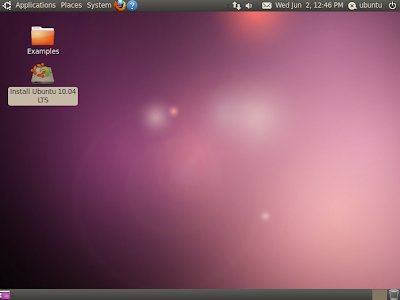
Tunggu hingga destop Ubuntu 10.04 ditampilkan... Jalankan Instalasi dengan mengklik ganda ikon "Install Ubuntu 10.04 LTS"... Installer Ubuntu akan segera dijalankan...
Pada opsi pilihan bahasa, pilih bahasa yang ingin anda gunakan. Klik "Forward" untuk melanjutkan...

Pada jendela berikutnya silahkan tentukan wilayah waktu (time zone) tempat anda berada. Klik "Forward" untuk melanjutkan...

Pada jendela setting keyboard, aturlah susunan keyboard yang anda gunakan atau biarkan pada setting default jika anda menggunakan keyboard standard USA. Klik "Forward" untuk menuju langkah selanjutnya....

Langkah berikutnya adalah bagian yang sangat penting, berhati-hatilah saat anda memilih harddisk yang akan digunakan menginstal Ubuntu. Dalam contoh ini kami menambahkan Harddisk baru berkapasitas 20 GB dan telah memiliki dua partisi masing-masing berformat NTFS. Silahkan pilih opsi ketiga "Specify partitions manually (advanced)" untuk membuat partisi secara manual. Klik "Forward" untuk melanjutkan...

Ingat... harddisk baru yang anda tambahkan berada pada posisi "Primary" (harddisk utama), sehingga Ubuntu akan mengenalinya dengan /dev/sda sedangkan harddisk yang telah berisi sistem Windows berada pada posisi "Secondary", sehingga dikenali sebagai /dev/sdb (lihat gambar dibawah untuk lebih jelasnya). Hapus semua partisi yang ada pada /dev/sda. Pilih /dev/sda1 lalu klik tombol "Delete", ulangi langkah ini untuk /dev/sda2 sehingga anda hanya akan memiliki sebuah partisi kosong pada /dev/sda (langkah ini mengacu pada contoh harddisk yang kami tambahkan dimana didalamnya telah memiliki dua partisi NTFS, jika harddisk yang anda tambahkan dalam kondisi kosong tanpa partisi, langkah ini tidak perlu anda lakukan).

Klik tombol "Forward" untuk melanjutkan ke langkah berikutnya...

Dibawah /dev/sda, pilih "free space" lalu klik tombol "Add" untuk membuat partisi baru...

Partisi pertama yang akan kita buat adalah partisi swap, pada jendela yang ditampilkan, pilih opsi "swap area" pada menu dropdown "Us as:". Tentukan kapasitas partisi swap yang anda kehendaki pada kolom "New partition size...", dalam contoh ini kami isi dengan 2000 mb (2 gb). Klik "OK" untuk mulai membuat partisi swap...

Ulangilah langkah sebelumnya, pilih free space lalu tekan tombol "Add", pada jendela yang ditampilkan, pilih opsi "Primary" pada "Type for the new partition". Tentukan kapasitas partisi yang anda buat, dalam contoh ini kami membuat partisi sebesar 10000 mb (10 gb). Pada "Us as" pilih "Ext4 journaling file system" lalu pilih opsi "/" pada pilihan "Mount point". klik "OK" untuk membuat partisi "/"....

Berikutnya adalah membuat partisi /home, plih sisa free space lalu klik "Add". Pilih "Primary" untuk "Type for new...", pada kapasitas partisi gunakan seberapapun sisa ruang yang masih ada. Pada "Us as" pilih "Ext4 journaling file system" lalu pilih opsi "/home" pada pilihan "Mount point". klik "OK" untuk membuat partisi "/home" (untuk lebih jelasnya, silahkan lihat gambar)....

Kini partisi yang dibutuhkan telah siap, klik "Forward untuk melanjutkan proses berikutnya. Isi semua informasi yang diperlukan, nama lengkap anda, user name (digunakan untuk log in), password dan nama komputer yang ingin anda gunakan. Klik "Forward" untuk melanjutlan instalasi...

Menentukan dimana boot loader akan diinstal, klik "Advanced" untuk menentukan lokasi boot loader...

Berhati-hatilah... pastikan checbox "Install boot loader" telah anda centang, pada "Device for boot loader installation" pastikan anda telah memilih "/dev/sda" jangan pada lokasi lain, lanjutkan dengan mengklik tombol "OK"...

Setelah selesai menentukan lokasi boot loader, kini saatnya memulai proses instalasi Ubuntu 10.04, klik "Install" untuk melanjutkan proses instalasi....

Instalasi segera dijalankan, ini akan memerlukan beberapa waktu bergantung pada spesifikasi komputer yang anda gunakan. Tunggulah hingga proses diselesaikan....

Setelah proses instalasi selesai, segeralah reboot komputer anda, CD/DVD Ubuntu secara otomatis akan dikeluarkan, ambil CD/DVD anda, lalu tekan enter untuk menyalakan kembali kumputer...

Nahh.. kini anda telah memiliki dua sitem operasi dalam komputer anda. Saat anda ingin menjalankan Ubuntu 10.04, pilih opsi "Ubuntu with Linux 2.6..." pada menu Grup lalu tekan enter...

Ubuntu 10.04 akan segera dijalankan untuk anda...

Dan saat anda ingin menjalankan Windows 7, pilih opsi "Windows 7 ..." dengan cara menekan tombol panah kebawah pada keyboard lalu tekan enter...

Windows 7 pun siap anda gunakan...

Selamat mencoba..

by:edwin raymon damanik

Minggu, 08 Desember 2013

Membuat Program Penjualan Barang Dengan menggunakan VB NET

Nah teman-teman hari ini saya ingin shering tentang program yang baru saya buat ini kepada teman-teman semuanya,siapa tau bisa bermanfaat bagi Teman-teman semuanya.,.
     Nah langsung aj kita mulai.,.
untuk pertama-tama kita membuat desain form nya seperti gambar di bawah ini.!!!

Nah setelah itu masukkan perintah di kodingya seperti di bawah ini.,!!!
Public Class Form1

    Private Sub Form1_Load(ByVal sender As System.Object, ByVal e As System.EventArgs) Handles MyBase.Load
        Nama.Items.Add("Sony 20 inchi")
        Nama.Items.Add("Sony 32 inchi")
        Nama.Items.Add("Sony 18 inchi")

        Dim i As Integer
        For i = 1 To 20
            JJ.Items.Add(i)
        Next

    End Sub

    Private Sub BtnKeluar_Click(ByVal sender As System.Object, ByVal e As System.EventArgs) Handles BtnKeluar.Click
        End

    End Sub

    Private Sub Btnhapus_Click(ByVal sender As System.Object, ByVal e As System.EventArgs) Handles Btnhapus.Click
        Nama.Text = ""
        Harga.Text = ""
        JJ.Text = ""
        Discount.Text = ""
        Total.Text = ""
        TP.Text = ""

    End Sub

    Private Sub Nama_SelectedIndexChanged(ByVal sender As System.Object, ByVal e As System.EventArgs) Handles Nama.SelectedIndexChanged
        Select Case Nama.Text
            Case "Sony 20 inchi"
                Harga.Text = 2000000
            Case "Sony 32 inchi"
                Harga.Text = 5000000
            Case "Sony 18 inchi"
                Harga.Text = 1500000
        End Select
    End Sub

    Private Sub Btnproses_Click(ByVal sender As System.Object, ByVal e As System.EventArgs) Handles Btnproses.Click
        Total.Text = Harga.Text * JJ.Text

        If Total.Text > 2500000 Then
            Discount.Text = 0.01 * Total.Text
        Else
            Discount.Text = 0

        End If
        TP.Text = Total.Text - Discount.Text
    End Sub
End Class
 
Nah setelah selesai pengimputan codingnya,langsung aj kita jalankan programnya dengan menekan tombol F5 atau klik Debuge,dan hasilnya akan muncul seperti gambar berikut ini.,.
Nah sekian dari saya,smoga dapat bermanfaat bagi kita semuanya.,.
selamat soreee, :)!!


Membuat List View DI VB NET

Hai teman-teman kali ini saya akan memosting sebuah program list view dngan menggunakan VB NET
nah langsung saja ya teman-teman

langkah pertama,kita harus membuat form nya dlu seperti gambar  di bawah ini.,.!!!!


nah,setelah selesai membuat formnya,lalu tugas kita selanjutnya adalah membuat perintah atau mengimput codingya,supaya programnya bisa kita jalankan,,

cara pengetikan codingya seperti di bawah ini.,.
Public Class Form1
    Sub buattable()
        LV.Columns.Add("Npm", 60, HorizontalAlignment.Left)
        LV.Columns.Add("Nama", 100, HorizontalAlignment.Center)
        LV.Columns.Add("Jenjang/Jurusan", 100, HorizontalAlignment.Center)
        LV.Columns.Add("Kode Dosen", 80, HorizontalAlignment.Center)
        LV.Columns.Add("Nama Dosen", 100, HorizontalAlignment.Center)
        LV.Columns.Add("Kode Matakuliah", 100, HorizontalAlignment.Center)
        LV.Columns.Add("Matakuliah", 70, HorizontalAlignment.Center)
        LV.Columns.Add("Nilai Kehadiran", 90, HorizontalAlignment.Center)
        LV.Columns.Add("Nilai Tugas", 70, HorizontalAlignment.Center)
        LV.Columns.Add("Nilai UTS", 70, HorizontalAlignment.Center)
        LV.Columns.Add("Nilai UAS", 70, HorizontalAlignment.Center)
        LV.Columns.Add("Nilai Huruf", 70, HorizontalAlignment.Center)
        LV.Columns.Add("Keterangan", 70, HorizontalAlignment.Center)
        LV.View = View.Details
        LV.GridLines = True
        LV.FullRowSelect = True
    End Sub
    Sub isitable()
        Dim lst As New ListViewItem
        lst.Text = Npm.Text
        lst.SubItems.Add(Nama.Text)
        lst.SubItems.Add(JJ.Text)
        lst.SubItems.Add(KoDo.Text)
        lst.SubItems.Add(NaDO.Text)
        lst.SubItems.Add(KoMa.Text)
        lst.SubItems.Add(Matakuliah.Text)
        lst.SubItems.Add(NilaiK.Text)
        lst.SubItems.Add(NilaiT.Text)
        lst.SubItems.Add(NilaiU.Text)
        lst.SubItems.Add(NilaiUA.Text)
        lst.SubItems.Add(NH.Text)
        lst.SubItems.Add(Ket.Text)
        LV.Items.Add(lst)
    End Sub
    Private Sub Form1_Load(ByVal sender As System.Object, ByVal e As System.EventArgs) Handles MyBase.Load
        Npm.Items.Add("11120544")
        Npm.Items.Add("12110740")
        Npm.Items.Add("10120546")

        KoDO.Items.Add("k1234567")
        KoDO.Items.Add("R4567890")
        KoDO.Items.Add("S0987654")

        Dim i As Integer
        For i = 40 To 100
            NilaiK.Items.Add(i)
            NilaiT.Items.Add(i)
            NilaiU.Items.Add(i)
            NilaiUA.Items.Add(i)
        Next i
        buattable()

    End Sub

    Private Sub Npm_SelectedIndexChanged(ByVal sender As System.Object, ByVal e As System.EventArgs) Handles Npm.SelectedIndexChanged
        Select Case Npm.Text
            Case "11120544"
                Nama.Text = "Ahmad Hafizi"
            Case "12110740"
                Nama.Text = "Edwin Raymon Damanik"
            Case "10120546"
                Nama.Text = "Parningotan Rambe"
        End Select
        Dim i As String
        i = Microsoft.VisualBasic.Left(Npm.Text, 2)
        If i = "11" Then
            JJ.Text = "SI/Sistem Informasi"
        ElseIf i = "12" Then
            JJ.Text = "D3/sistem informasi"
        ElseIf i = "10" Then
            JJ.Text = "D1/Komputer Akuntansi"
        End If
    End Sub

    Private Sub KoDo_SelectedIndexChanged(ByVal sender As System.Object, ByVal e As System.EventArgs) Handles KoDo.SelectedIndexChanged
        Select Case KoDo.Text
            Case ("k1234567")
                NaDO.Text = ("Mesran,SKom,M.Kom")
            Case ("R4567890")
                NaDO.Text = ("Sinar Sinurat,ST,M.Kom")
            Case ("S0987654")
                NaDO.Text = ("Harvei hutabarat,S.Kom,M.Kom")
            Case Else
                Nama.Text = "_"
        End Select
        Dim i As String
        i = Microsoft.VisualBasic.Right(KoDo.Text, 3)
        If i = "567" Then
            KoMa.Text = "001"
            Matakuliah.Text = "Pemograman Visual"
        ElseIf i = "890" Then
            KoMa.Text = "002"
            Matakuliah.Text = "Sistem informasi"
        ElseIf i = "654" Then
            KoMa.Text = "003"
            Matakuliah.Text = "Struktur Data"

        End If
    End Sub

    Private Sub Btnkeluar_Click(ByVal sender As System.Object, ByVal e As System.EventArgs) Handles Btnkeluar.Click
        End

    End Sub

    Private Sub Btnhapus_Click(ByVal sender As System.Object, ByVal e As System.EventArgs) Handles Btnhapus.Click
        Npm.Text = ""
        Nama.Text = ""
        JJ.Text = ""
        KoDo.Text = ""
        NaDo.Text = ""
        KoMa.Text = ""
        Matakuliah.Text = ""
        NilaiK.Text = ""
        NilaiT.Text = ""
        NilaiU.Text = ""
        NilaiUA.Text = ""
        Ket.Text = ""
        NH.Text = ""
        NA.Text = ""
    End Sub

    Private Sub Btnproses_Click(ByVal sender As System.Object, ByVal e As System.EventArgs) Handles Btnproses.Click
        NA.Text = 0.01 * NilaiK.Text + 0.15 * NilaiT.Text + 0.3 * NilaiU.Text + 0.45 * NilaiUA.Text

        If NA.Text < 50 Then
            Ket.Text = "GagaL"
            NH.Text = "E"
        ElseIf NA.Text <= 51 Then
            Ket.Text = "Gagal"
            NH.Text = "D"
        ElseIf NA.Text <= 60 Then
            Ket.Text = "Lulus"
            NH.Text = "C"
        ElseIf NA.Text <= 61 Then
            Ket.Text = "Lulus"
            NH.Text = "B"
        ElseIf NA.Text <= 70 Then
            Ket.Text = "Lulus"
            NH.Text = "B+"
        ElseIf NA.Text >= 80 Then
            Ket.Text = "Lulus"
            NH.Text = "A"
        End If
    End Sub

    Private Sub BtnSimpan_Click(ByVal sender As System.Object, ByVal e As System.EventArgs) Handles BtnSimpan.Click
        isitable()
    End Sub

    Private Sub BtnSemuaData_Click(ByVal sender As System.Object, ByVal e As System.EventArgs) Handles BtnSemuaData.Click
        LV.Items.Clear()
    End Sub

    Private Sub BtnHapusdata_Click(ByVal sender As System.Object, ByVal e As System.EventArgs) Handles BtnHapusdata.Click
        LV.Items.Remove(LV.SelectedItems(0))
    End Sub
End Class
  
  nah setelah selesai penginputan codingya,nah lalu kita jalnkan programnya dengan menekan F5 atau klik debug di atas menu taksbarnya.,.
dan halisnya seperti gambar dibawah ini.,.


Nah sekian dari saya,semoga dapat bermanfaat bagi kita semua.,.